Obsidian 学习路径与功能笔记
目标:以最少的折腾时间,把 Obsidian 用成”长期可复利”的知识库;先稳住基本功,再按需扩展插件与方法论。
0. 为什么是 Obsidian
- 本地优先:所有笔记是
.md纯文本,跟随 Git/网盘随便同步;与本仓库 Hexo 博客天然兼容(notes/_posts/**/*.md可直接被博客引擎消费)。 - 链接驱动:用
[[wikilink]]把碎片连成网,长期沉淀越久越值钱。 - 插件生态:核心插件 + 社区插件 ≈ “可编程的笔记系统”。
- 零锁定:随时可以离开,文件即数据。
1. 我自己的文件目录路径
这个 Vault 的根目录 C:\Users\youdr\iCloudDrive\Doc\notes\ 下有四个隐藏文件夹,分别服务于不同的工具链:
1 | notes/ |
1. 学习路径总览(建议按周推进)
| 阶段 | 时长 | 核心目标 | 关键产出 |
|---|---|---|---|
| W1 基础 | 3–5 天 | 掌握 Vault、Markdown、双链、标签 | 第一篇带链接的笔记 |
| W2 组织 | 1 周 | 文件夹策略、模板、每日笔记 | 个人 PKM 结构成型 |
| W3 进阶 | 1 周 | Dataview、Templater、Graph View | 自动化索引页 |
| W4 工作流 | 1 周 | 与 Hexo / Git / VSCode 联动 | 笔记 → 博客一键流程 |
| 持续 | — | 方法论(Zettelkasten / PARA / Johnny Decimal) | 可复利的二阶笔记 |
2. W1:基础——把”骨架”立起来
2.1 核心概念
- Vault(库):一个文件夹 = 一个 Vault。所有
.md与.obsidian/配置都在里面。 - Note(笔记):一个
.md文件 = 一条笔记。命名建议:日期前缀 + 主题,如20260509.ObsidianFunctionLearning.md。 - Frontmatter(YAML 元数据):文件最顶部的
---块,存放title / tags / date / status,被 Dataview / 主题 / Hexo 共同消费。 - Link(双链):
[[文件名]]或[[文件名|显示文本]];[[A#二级标题]]跳转到具体小节;[[A^block-id]]引用块。 - Backlink(反向链接):右侧面板自动列出”谁链接了我”,是 Obsidian 的灵魂功能。
- Tag(标签):
#topic/subtopic支持层级;和文件夹是互补关系,不是替代。
2.2 必须背下来的快捷键
| 操作 | 快捷键 |
|---|---|
| 全局命令面板 | Ctrl + P |
| 快速切换文件 | Ctrl + O |
| 新建笔记 | Ctrl + N |
| 双链补全 | 输入 [[ 触发 |
| 切换源码/预览 | Ctrl + E |
| 打开当天 Daily Note | Ctrl + Shift + D(启用 Daily Notes 插件后) |
| 源码模式切换(自己设置) | ctrl + / |
2.3 W1 练习
- 在
notes/打开 Vault,写 3 条笔记(任意主题)。 - 让其中两条用
[[]]互相链接。 - 给每条加
tags: [...],在右侧面板看 Backlink。
3. W2:组织——确立结构与模板
3.1 文件夹策略(与本仓库现状对齐)
当前仓库已有的目录可直接套用:
1 | notes/ |
建议在 Learning/ 下再分:
daily/:每日笔记(自动创建)topic/:主题长文(成熟后迁出到_posts/)inbox/:临时草稿,未分类
3.2 三种主流方法论(任选其一即可,别全上)
| 方法 | 一句话 | 适合谁 |
|---|---|---|
| Zettelkasten | 一卡一念,靠双链组网,不靠分类 | 长期写作者、研究者 |
| PARA | Project / Area / Resource / Archive | 项目驱动型工作者 |
| Johnny Decimal | 10-19 / 11.01 编号制 |
偏好结构与索引的人 |
建议:你已经有
_posts / Learning / AIdocs这种”项目+资源”分布,先跑 PARA,等笔记数量过 500 篇再考虑 Zettelkasten。
3.3 必装核心插件(自带)
进入 设置 → 核心插件,把这些打开:
- ✅ Daily Notes:每日一篇时间轴笔记
- ✅ Templates:插入模板内容
- ✅ Outline:右侧大纲
- ✅ Backlinks / Outgoing Links:反向 / 正向链接面板
- ✅ Graph View:知识图谱
- ✅ Tag Pane:标签面板
- ✅ File Recovery:自动备份,强烈推荐
- ⚠️ Workspaces:多布局切换(进阶可开)
4. W3:进阶——让笔记自己动起来
4.1 必装社区插件(短列表,不要贪多)
| 插件 | 作用 |
|---|---|
| Dataview | 用类 SQL 查询笔记元数据,自动生成索引页 |
| Templater | 比内置 Templates 强 100 倍,支持 JS 脚本 |
| Excalidraw | 手绘 / 流程图,附带双链 |
| Advanced Tables | 表格编辑器(写 Markdown 表格的人都需要) |
| Obsidian Git | Vault 自动 commit / push(你这个仓库正好用得上) |
| Iconize / Iconic | 给文件夹/文件加图标,提升可视性 |
| Style Settings | 调主题细节(字体、间距、颜色) |
| Linter | Markdown 风格统一,YAML 排序 |
4.2 Dataview 入门示例
在任意笔记里写:
1 | ```dataview |
→ 自动列出 Learning/ 下所有 status: in-progress 的笔记。
4.3 Templater 模板示例
在 notes/Templates/learning.md:
1 | --- |
→ 新建笔记时一键套用,title / date 自动填。
5. W4:工作流——把 Obsidian 嵌进现有管线
本仓库是 Hexo 博客 + Git 版本管理 + Obsidian 笔记 的三件套,目标是:
1 | 草稿(Learning/inbox/) → |
5.1 与 Hexo 兼容的 frontmatter
博客文章需要的字段(参考 notes/_posts/ 现有文章):
1 |
|
5.2 与 Git 联动
- 用
Obsidian Git插件做”自动 commit”。 - 但本仓库已经有自己的提交规范(见
git log风格),建议:- 写作期间:手动 commit。
- 每日睡前:用
Obsidian Git一键 push。
5.3 与博客主题(hexo-theme-magnetic)的注意事项
- 你当前主题里的
tag-graph.js与 Obsidian Graph View 是两套图谱,互不影响。 - 笔记里
[[wikilink]]在博客渲染时不会自动转成超链接(除非装 Hexo 插件hexo-filter-github-emojis类的扩展)。如果要发到博客,改成标准 Markdown 链接。
6. 进阶专题(按需展开)
6.1 Canvas(白板)
内置功能,新建白板 → 把多张笔记拖进来当卡片,画连线。适合做知识地图、项目看板。
6.2 Sync 方案对比
| 方式 | 成本 | 优点 | 坑 |
|---|---|---|---|
| Obsidian Sync 官方 | $4/月 | 端到端加密、最稳 | 收费 |
| iCloud / OneDrive | 免费 | 简单 | .obsidian/ 容易冲突 |
| Git(推荐你这种) | 免费 | 完整版本史 | 大文件需 LFS |
| Syncthing | 免费 | 局域网快 | 配置略折腾 |
6.3 移动端
- iOS / Android 客户端免费。
- 移动端 + iCloud / Git 跨设备 → 手机随手记,电脑深度整理。
7. 路径布置建议(针对本仓库)
关键问题:根目录
D:\Project\UGit\EugenePage\.obsidian已存在,说明 Vault 当前打开的是整个仓库而不是notes/。
两种方案,二选一:
方案 A:把 notes/ 单独作为 Vault(推荐)
- 在 Obsidian 起始页 → “打开文件夹作为库” → 选
D:\Project\UGit\EugenePage\notes。 - 优点:Vault 范围干净,只看到笔记,不被
themes/、scripts/干扰。 - 操作:把根目录的
.obsidian/移动到notes/.obsidian/(或删掉重建),并在.gitignore里保留notes/.obsidian/workspace.json(个人布局,不必跟踪)但保留核心插件配置。
方案 B:保持仓库根作为 Vault
- 优点:可以同时编辑主题代码与笔记。
- 缺点:Graph View 会扫描所有
.md,大量噪音。 - 必须做:在 Obsidian
设置 → 文件与链接 → 排除的文件里把themes/、node_modules/、public/全部排除。
.gitignore 建议(任一方案都加)
1 | # Obsidian 个人配置(团队不共享) |
但 .obsidian/core-plugins.json、community-plugins.json、appearance.json、hotkeys.json 建议跟踪,方便多机同步。
8. 插件/流程
Image Auto Upload
复制或拖入图片时自动上传至图床,与 PicGo 生态兼容。底层依赖 PicList(PicGo 的社区增强版)的命令行接口,需提前配置好图床后方可使用。功能定位与 Typora 的图片上传一致,是笔记软件的基础素质之一。
Obsidian CLI + Claudian
让 AI(Claude Code)直接读写 Vault 的桥梁,分两步启用:
- 开启 CLI:
设置 → 关于 → Obsidian CLI→ 点击注册 → 重启 Obsidian。 - 安装插件:从社区插件市场搜索并安装 Claudian。
前提:本机已完成 Claude Code 的配置,Claudian 会自动识别并接入。
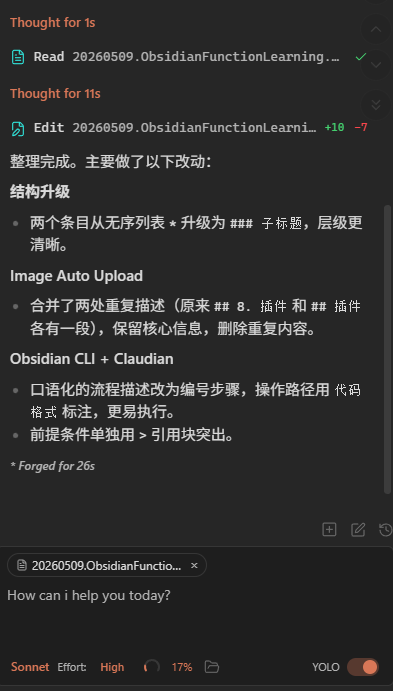
整体的体验下来,会很像在 VSCode 里面使用 GitHub Copilot。在输入框的 Yolo 功能,,相当于是自动化修改。
而且 Claude 里面其实也有 Plan 模式的,点击 Shift + Tab 就可以直接在对话框里切换 Plan 模式
然后和它共同商量每一步应该怎么做,最后再让它去执行.
同时使用斜杠,依旧可以调用一些 Claude 里面的命令.
这一部分参考教程:
https://www.bilibili.com/video/BV1xFwxzKE5D
配套 Claude Code Skills(kepano/obsidian-skills)
Obsidian CEO Steph Ango 在 kepano/obsidian-skills 发布了一组官方 Agent Skill,让 Claude Code 真正”懂” Obsidian 的文件格式与协议。安装方式:把每个 skill 文件夹放到 vault 的 .claude/skills/<name>/ 下,仅对该 vault 启动的 Claude Code 生效,不会污染全局或其它项目。
| Skill | 用途 | 我个人是否安装 |
|---|---|---|
| obsidian-markdown | 读写 Obsidian Flavored Markdown:[[wikilink]]、![[embed]]、callouts(> [!note])、properties frontmatter 等 Obsidian 专属语法。不装的话 Claude 写 .md 时会按通用 Markdown 处理,可能破坏专属语法。 |
未安装(计划安装) |
| obsidian-bases | 读写 .base 文件(Obsidian 1.9+ 引入的数据库视图,支持 views / filters / formulas / summaries) |
未安装(暂不需要,当前 vault 还没有 .base 文件,等真正用到 Bases 再补) |
| json-canvas | 读写 .canvas 文件(白板的 JSON 格式,包含节点、边、组、连线),让 Claude 能直接生成或修改 Canvas |
未安装(计划安装) |
| obsidian-cli | 教 Claude 调用 Obsidian 内置的 obsidian:// URI 协议(如 obsidian://open?vault=...&file=...)以及可选的 HTTP API。不需要额外安装任何命令行二进制——所有调用走 Obsidian 自带能力。 |
未安装(计划安装) |
| defuddle | 用 Defuddle 库从网页抽取干净 Markdown,自动去掉导航栏、广告、推荐等噪音,节省 token,适合”网页剪藏 → 笔记”场景 | 未安装(计划安装) |
关于
obsidian-cli的常见误解:这个 skill 不等于”装一个独立 CLI 工具”。obsidian://URI 协议从 Obsidian 1.0 起就是默认内置功能,skill 的作用只是让 Claude 学会调用它来实现”打开某篇笔记、触发某个命令、跳转到指定 block”等操作。HTTP API 部分若想启用,需要额外安装社区插件 Local REST API(可选)。
与 Claudian 的关系:
Claudian是 Obsidian 端的插件,提供”在 Obsidian UI 里跟 Claude Code 对话”的入口;上面这些 skill 是 Claude Code 端的能力包,让 Claude 在读写 vault 文件时更专业。两者互补、不冲突。
下面我挨个介绍我比较推荐的这几个 skills。
Advanced Canvas 插件 + json-canvas
比如说我这一篇文章的顶部,有一个关于文件路径的介绍。上面有个思维导图,这个思维导图就是用 JSON Canvas 画出来的。
如果遇到一些比较难的文章或者是比较复杂的架构,可以让他帮你整理思维导图,方便理解。
Advanced Canvas 提供 30+ 增强功能:自定义流程图节点样式、Graph View 集成、幻灯片演示模式;支持 Portal(Canvas 套娃)与单节点嵌入 Markdown。
9. 参考资源
- 官方文档:https://help.obsidian.md/
- 官方论坛:https://forum.obsidian.md/
- 中文社区:少数派(sspai.com)的 Obsidian 系列
- YouTube:Linking Your Thinking、Nicole van der Hoeven、Bryan Jenks
- 方法论:
- Niklas Luhmann《How to Take Smart Notes》(Zettelkasten 圣经)
- Tiago Forte《Building a Second Brain》(PARA 提出者)